Für Shopify-Shops
Diamond-Painting-Vorschau für Shopify: Foto auf Leinwand vor dem Bezahlen anzeigen
Ein Shopify-Shop für individuelle Diamond Paintings sollte Kunden vor der Bestellung eine Vorschau zeigen. Dafür sind drei Dinge nötig: das hochgeladene Foto, die verfügbaren Leinwandvarianten und eine zuverlässige Möglichkeit, die gewählte Größe im Warenkorb zu speichern.
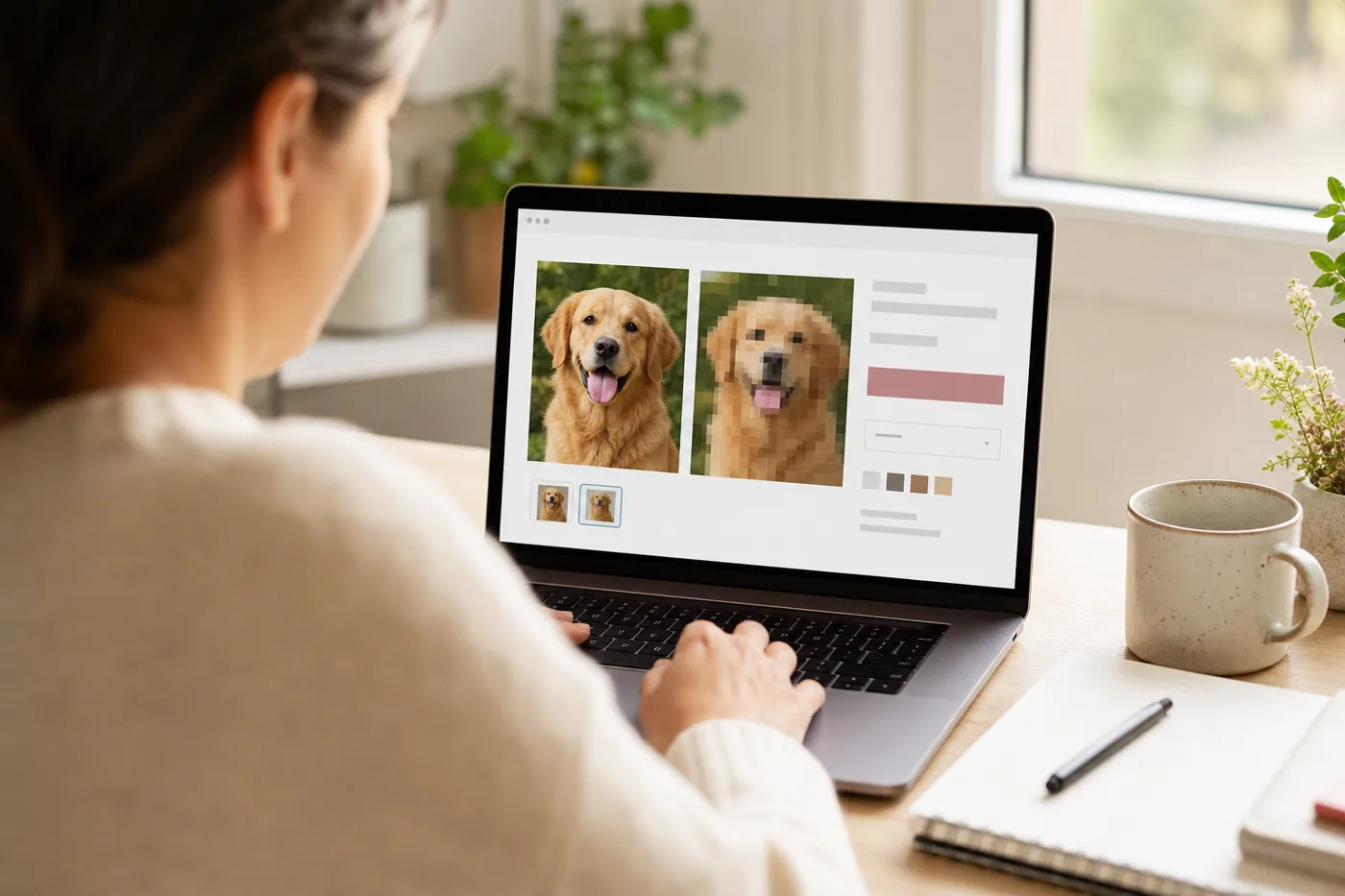
Was das Vorschau-Widget für deinen Shop leistet
Ein Kunde lädt auf deiner Produktseite ein Foto hoch und sieht es sofort als Diamond-Painting-Vorlage – noch vor der Zahlung. Die Vorschau beantwortet die eine Frage, die den Kauf verhindert: „Funktioniert mein Foto?“
So funktioniert die Integration
- Fordere über die B2B-Seite einen API-Schlüssel an.
- Füge die dp-preview.js-Einbettung in deine Produktvorlage ein.
- Das Widget erzeugt die Live-Vorschau und auf Wunsch einen Ablauf für White-Label-PDF-Vorlagen.
Das Problem beim Bezahlen
Die meisten Produktseiten für individuelle Diamond Paintings fragen nach einem Foto und einer Größe, zeigen aber nicht, ob diese Größe ausreicht. Das führt zu vermeidbaren Supportanfragen: Kunden wählen 30x40 cm für ein detailreiches Porträt, erwarten scharfe Augen und Haare und erhalten eine Leinwand, die diese Details niemals darstellen kann.
Ein besserer Ablauf zeigt eine Vorschau, empfiehlt eine Größe und speichert das gewählte Ergebnis als Metadaten im Warenkorb und in der Bestellung. Das Versandteam sieht dann die genaue Vorschau-URL, die gewählte Variante und die Steinart.
Empfohlener Ablauf in Shopify
- Der Kunde lädt auf der Produktseite ein Foto hoch.
- Deine App sendet die Datei und die verfügbaren Varianten an PicDP.
- PicDP liefert eine Vorschau, eine Qualitätsbewertung und eine empfohlene Variante zurück.
- Der Shop zeigt zuerst die empfohlene Größe, lässt den Kunden aber auch eine andere verfügbare Größe wählen.
- Die gewählte Variante, die Vorschau-URL und die Auftrags-ID werden vor dem Hinzufügen zum Warenkorb als Eigenschaften der Bestellposition gespeichert.
Die Zuordnung zu Varianten zählt mehr als eine schöne Vorschau
Die Vorschau muss zu echten Shopify-Varianten passen. Verkauft dein Shop 30x40, 40x50, 50x70 und 60x80 cm, sollte die API nur diese Größen empfehlen. So verhinderst du einen häufigen Fehler: Die Vorschau empfiehlt 45x60 cm, obwohl der Kunde nur 40x50 oder 50x70 cm kaufen kann.
Die bestehende PicDP-API unterstützt `allowed_sizes` mit Shopify-Varianten-IDs. Nutze das, statt eine allgemeine Größentabelle fest im Theme zu hinterlegen.
Welche Daten in die Shopify-Bestellung gehören
| Schlüssel | Warum das nötig ist |
|---|---|
_picdp_preview_url | Support und Produktion können die erzeugte Vorschau prüfen. |
_picdp_job_id | Dein Backend kann asynchrone Aufträge und Webhook-Updates zuordnen. |
_picdp_selected_variant_id | Bestätigt, welcher verfügbaren Größe die Empfehlung zugeordnet wurde. |
_picdp_quality_score | Hilfreich für den Support, wenn ein Kunde eine andere Größe als die empfohlene wählt. |
Wo die Vorschau im Bestellablauf hingehört
Für Verbraucher gehört die Vorschau auf die Produktseite, ohne vorher ein Konto anlegen zu müssen. Shopbetreiber beginnen die Implementierung mit derAPI-Dokumentationund wechseln danach zu einem Testshop.
Nach dem Bestätigen der Vorschau kann ein Kunde zu einem Produkt weitergehen, beispielsweiseDiamond Painting mit eigenem Fotound dasselbe Ausgangsbild für die Bestellung hochladen.
Schneller Einstieg in die Implementierung
Beginne mit dem Backend-Adapter imShopify-Schnellstart. Bewahre API-Schlüssel auf dem Server auf, sende nur den Vorschaustatus an das Theme zurück und speichere die endgültigen Vorschaudaten vor dem Bezahlen in der Bestellposition.
Für Zugang, Preise oder die Partnereinrichtung nutze denB2B-Kontaktweg.
Funktioniert es nur mit Shopify?
Nein – dieselbe API unterstützt WooCommerce und individuelle Shops. Mit der Einbettung ist Shopify lediglich am schnellsten eingerichtet.