Pour les boutiques Shopify
Aperçu de broderie diamant pour Shopify : montrer la photo sur toile avant le paiement
Une boutique Shopify qui vend des broderies diamant personnalisées devrait montrer un aperçu au client avant la commande. Il faut trois éléments : la photo importée, les variantes de toile disponibles et un moyen fiable d’enregistrer la taille choisie dans le panier.
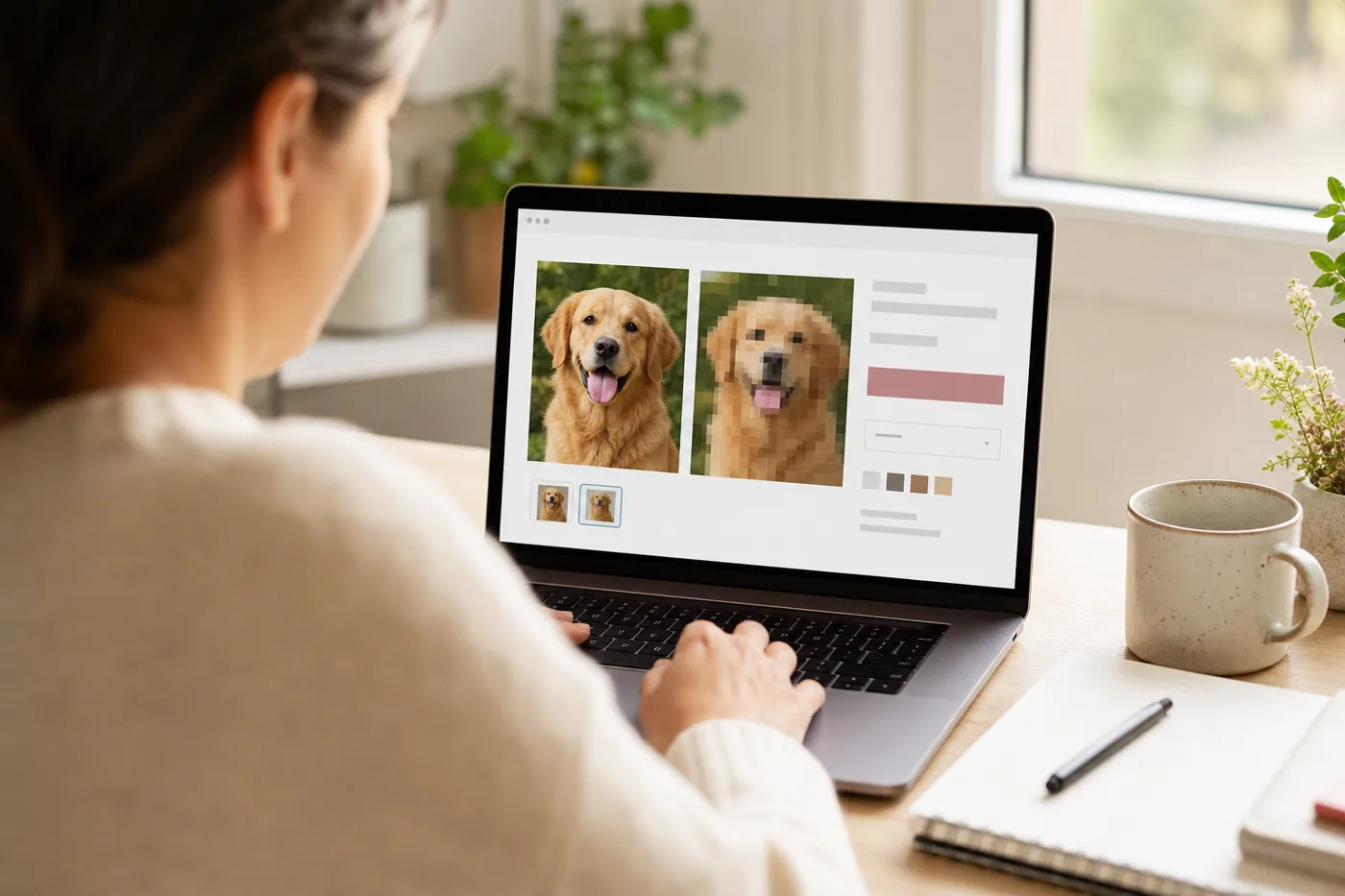
Ce que le widget d’aperçu apporte à votre boutique
Le client importe une photo sur votre fiche produit et la voit immédiatement sous forme de grille de broderie diamant, avant de payer. Cet aperçu répond à la question qui bloque la vente : « ma photo conviendra-t-elle ? »
Fonctionnement de l’intégration
- Demandez une clé API sur la page B2B.
- Ajoutez l’intégration dp-preview.js à votre modèle de produit.
- Le widget affiche l’aperçu en direct et, si vous le souhaitez, un parcours de grille PDF en marque blanche.
Le problème au moment du paiement
La plupart des pages de broderie diamant personnalisée demandent une photo et une taille, sans montrer si cette taille convient. Cela entraîne des demandes d’assistance évitables : les clients choisissent 30x40 cm pour un portrait chargé, attendent des yeux et des cheveux nets et reçoivent une toile qui ne peut pas contenir ces détails.
Un meilleur parcours montre un aperçu, recommande une taille et enregistre le résultat choisi dans les métadonnées du panier et de la commande. L’équipe chargée des commandes voit alors l’URL exacte de l’aperçu, la variante choisie et le type de diamants.
Parcours recommandé dans Shopify
- Le client importe une photo sur la page produit.
- Votre application envoie le fichier et les variantes disponibles à PicDP.
- PicDP renvoie un aperçu, un score de qualité et une variante recommandée.
- La boutique affiche d’abord la taille recommandée, tout en permettant au client de choisir une autre taille disponible.
- La variante choisie, l’URL de l’aperçu et l’identifiant de tâche sont enregistrés dans les propriétés de la ligne de commande avant l’ajout au panier.
La correspondance des variantes compte plus qu’un bel aperçu
L’aperçu doit correspondre à de vraies variantes Shopify. Si votre boutique vend les tailles 30x40, 40x50, 50x70 et 60x80 cm, l’API devrait recommander uniquement ces tailles. Vous évitez ainsi une erreur fréquente : l’aperçu recommande 45x60 cm alors que le client ne peut acheter que 40x50 ou 50x70 cm.
L’API PicDP existante prend en charge `allowed_sizes` avec les identifiants de variantes Shopify. Utilisez cette fonction plutôt que de coder un tableau de tailles générique dans le thème.
Quelles données conserver dans la commande Shopify
| Clé | Pourquoi c’est utile |
|---|---|
_picdp_preview_url | L’assistance et la production peuvent consulter l’aperçu généré. |
_picdp_job_id | Permet à votre serveur de rapprocher les tâches asynchrones et les mises à jour des webhooks. |
_picdp_selected_variant_id | Confirme à quelle taille disponible la recommandation correspond. |
_picdp_quality_score | Utile pour l’assistance si un client choisit une taille différente de celle recommandée. |
Où placer l’aperçu dans le parcours d’achat
Pour les consommateurs, l’aperçu doit se trouver sur la page produit, sans création de compte préalable. Les propriétaires de boutique commencent l’intégration avec laDocumentation APIpuis passent à une boutique de développement.
Après avoir validé l’aperçu, le client peut accéder à un produit tel qu’unebroderie diamant à partir d’une photo personnelleet importer la même photo source pour la commande.
Commencer rapidement l’intégration
Commencez par l’adaptateur serveur dans leDémarrage rapide Shopify. Conservez les clés API côté serveur, renvoyez uniquement l’état de l’aperçu au thème et enregistrez les métadonnées finales de l’aperçu dans la ligne de commande avant le paiement.
Pour l’accès, les tarifs ou la configuration partenaire, utilisez lecontact B2B.
Cela fonctionne-t-il uniquement avec Shopify ?
Non. La même API fonctionne avec WooCommerce et les boutiques sur mesure. Shopify est simplement la solution la plus rapide à configurer avec l’intégration.