Voor Shopify-winkels
Diamondpainting-preview voor Shopify: toon de foto op doek vóór het afrekenen
Een Shopify-winkel die diamond paintings op maat verkoopt, hoort de klant vóór de bestelling een preview te tonen. Daarvoor zijn drie dingen nodig: de geüploade foto, de leverbare doekvarianten en een betrouwbare manier om het gekozen formaat in de winkelwagen op te slaan.
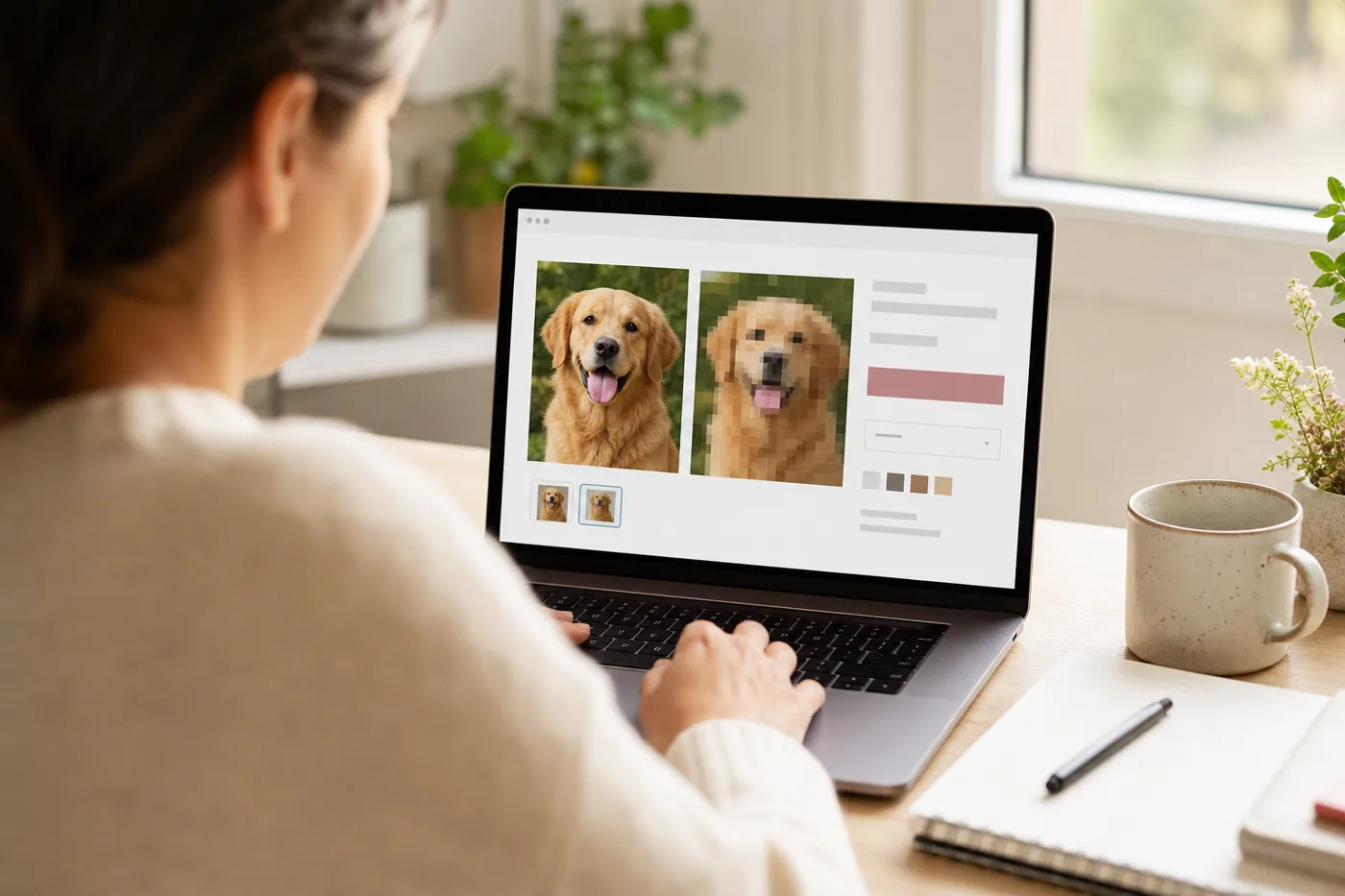
Wat de previewwidget voor je winkel doet
Een klant uploadt op je productpagina een foto en ziet die direct als diamondpainting-patroon, nog vóór het betalen. De preview beantwoordt de vraag die de aankoop tegenhoudt: ‘werkt mijn foto?’
Zo werkt de integratie
- Vraag via de B2B-pagina een API-sleutel aan.
- Voeg de dp-preview.js-embed toe aan je producttemplate.
- De widget maakt de live preview en desgewenst een whitelabel-flow voor pdf-patronen.
Het probleem bij het afrekenen
De meeste productpagina’s voor diamond paintings op maat vragen om een foto en een formaat, maar laten niet zien of dat formaat geschikt is. Dat levert vermijdbare supportvragen op: klanten kiezen 30x40 cm voor een druk portret, verwachten scherpe ogen en haren en krijgen een doek waarop die details nooit passen.
Een betere bestelroute toont een preview, adviseert een formaat en bewaart het gekozen resultaat als metadata bij de winkelwagen en bestelling. Je fulfilmentteam ziet dan de exacte preview-URL, de gekozen variant en het steentype.
Aanbevolen bestelroute in Shopify
- De klant uploadt een foto op de productpagina.
- Je app stuurt het bestand en de leverbare varianten naar PicDP.
- PicDP geeft een preview, kwaliteitsscore en aanbevolen variant terug.
- De winkel toont het aanbevolen formaat eerst, maar laat de klant ook een ander leverbaar formaat kiezen.
- De gekozen variant, preview-URL en taak-ID worden vóór het toevoegen aan de winkelwagen opgeslagen als eigenschappen van de bestelregel.
De koppeling met varianten telt zwaarder dan een mooie preview
De preview moet aansluiten op echte Shopify-varianten. Verkoop je 30x40, 40x50, 50x70 en 60x80 cm, dan hoort de API alleen die formaten aan te bevelen. Zo voorkom je een veelvoorkomende fout: de preview adviseert 45x60 cm, terwijl de klant alleen 40x50 of 50x70 cm kan kopen.
De bestaande PicDP-API ondersteunt `allowed_sizes` met Shopify-variant-ID’s. Gebruik dat in plaats van een algemene maattabel vast in het thema te zetten.
Welke gegevens je in de Shopify-bestelling bewaart
| Key | Waarom dit nodig is |
|---|---|
_picdp_preview_url | Support en productie kunnen de gegenereerde preview bekijken. |
_picdp_job_id | Je backend kan asynchrone taken en webhookupdates aan elkaar koppelen. |
_picdp_selected_variant_id | Bevestigt op welk leverbaar formaat het advies is uitgekomen. |
_picdp_quality_score | Handig voor support wanneer een klant een ander formaat kiest dan het advies. |
Waar de preview in de bestelroute hoort
Voor consumenten hoort de preview op de productpagina te staan, zonder eerst een account te moeten maken. Winkeleigenaren beginnen de implementatie bij deAPI-documentatieen gaan daarna verder in een testwinkel.
Na goedkeuring van de preview kan een klant verdergaan naar een product zoalsdiamond painting van eigen fotoen dezelfde bronfoto uploaden voor de bestelling.
Snel aan de slag met de implementatie
Begin met de backendadapter in deSnelstart voor Shopify. Houd API-sleutels op de server, stuur alleen de previewstatus terug naar het thema en schrijf de definitieve previewgegevens vóór het afrekenen naar de bestelregel.
Gebruik voor toegang, prijzen of de partnerconfiguratie deB2B-contactroute.
Werkt het alleen met Shopify?
Nee. Dezelfde API werkt voor WooCommerce en webshops op maat. Shopify is met de embed alleen het snelst in te stellen.