Dla sklepów Shopify
Podgląd diamond painting w Shopify: pokaż zdjęcie na płótnie przed płatnością
Sklep Shopify sprzedający spersonalizowane obrazy diamond painting powinien pokazać klientowi podgląd przed złożeniem zamówienia. Potrzebne są trzy rzeczy: przesłane zdjęcie, dostępne warianty płótna i niezawodny sposób zapisania wybranego rozmiaru w koszyku.
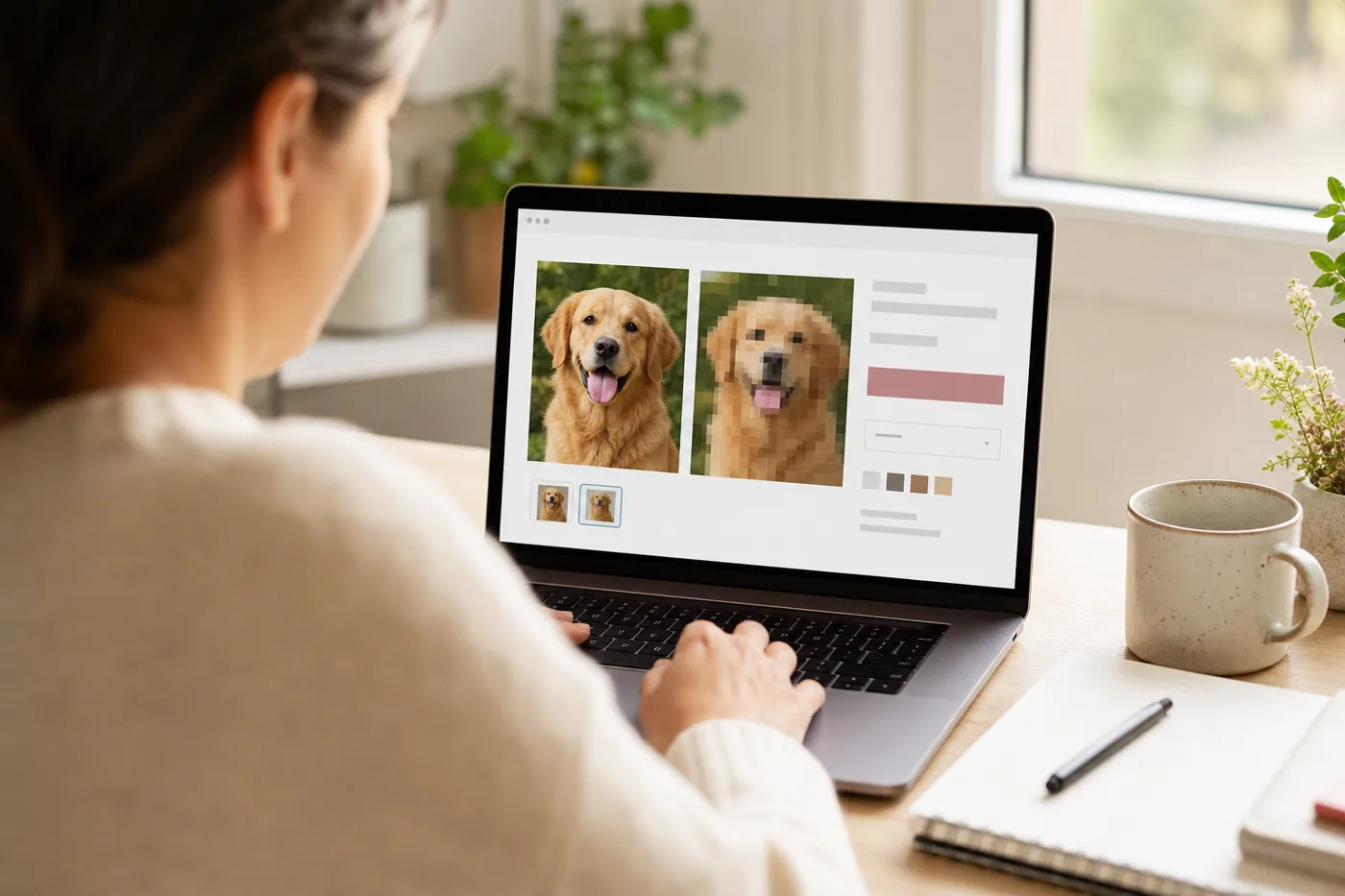
Co widżet podglądu daje Twojemu sklepowi
Klient przesyła zdjęcie na stronie produktu i od razu widzi je jako wzór diamentowej mozaiki, jeszcze przed płatnością. Podgląd odpowiada na pytanie blokujące zakup: „czy moje zdjęcie się nada?”
Jak działa integracja
- Poproś o klucz API na stronie B2B.
- Dodaj kod dp-preview.js do szablonu produktu.
- Widżet wyświetla podgląd na żywo i opcjonalnie obsługuje wzory PDF white label.
Problem podczas płatności
Większość stron spersonalizowanych obrazów diamond painting prosi o zdjęcie i wybór rozmiaru, ale nie pokazuje, czy ten rozmiar wystarczy. Powoduje to niepotrzebne zgłoszenia do obsługi: klienci wybierają 30x40 cm dla szczegółowego portretu, oczekują wyraźnych oczu i włosów, a otrzymują płótno, które nie pomieści tych szczegółów.
Lepsza ścieżka zakupu pokazuje podgląd, zaleca rozmiar i zapisuje wybrany wynik jako metadane koszyka i zamówienia. Zespół realizujący zamówienie widzi wtedy dokładny adres podglądu, wybrany wariant i rodzaj diamencików.
Zalecana ścieżka w Shopify
- Klient przesyła zdjęcie na stronie produktu.
- Twoja aplikacja wysyła plik i dostępne warianty do PicDP.
- PicDP zwraca podgląd, ocenę jakości i zalecany wariant.
- Sklep najpierw pokazuje zalecany rozmiar, ale pozwala klientowi wybrać inny dostępny rozmiar.
- Wybrany wariant, adres podglądu i identyfikator zadania są zapisywane we właściwościach pozycji zamówienia przed dodaniem do koszyka.
Dopasowanie wariantów jest ważniejsze niż ładny podgląd
Podgląd musi odpowiadać rzeczywistym wariantom Shopify. Jeśli sklep sprzedaje rozmiary 30x40, 40x50, 50x70 i 60x80 cm, API powinno zalecać tylko te rozmiary. Zapobiega to częstemu błędowi: podgląd wskazuje 45x60 cm, podczas gdy klient może kupić tylko 40x50 lub 50x70 cm.
Istniejące API PicDP obsługuje `allowed_sizes` z identyfikatorami wariantów Shopify. Użyj tej funkcji zamiast zapisywać na stałe ogólną tabelę rozmiarów w motywie.
Jakie dane zapisać w zamówieniu Shopify
| Klucz | Dlaczego jest potrzebny |
|---|---|
_picdp_preview_url | Obsługa i produkcja mogą sprawdzić wygenerowany podgląd. |
_picdp_job_id | Pozwala serwerowi powiązać zadania asynchroniczne z aktualizacjami webhooków. |
_picdp_selected_variant_id | Potwierdza, któremu dostępnemu rozmiarowi odpowiada zalecenie. |
_picdp_quality_score | Przydatne dla obsługi, gdy klient wybierze rozmiar inny niż zalecany. |
Gdzie umieścić podgląd w ścieżce zakupu
Dla konsumentów podgląd powinien znajdować się na stronie produktu, bez konieczności wcześniejszego zakładania konta. Właściciele sklepów rozpoczynają integrację odDokumentacja APIa następnie przechodzą do sklepu deweloperskiego.
Po zatwierdzeniu podglądu klient może przejść do produktu, takiego jakdiamond painting z własnego zdjęciai przesłać to samo zdjęcie źródłowe do zamówienia.
Szybkie rozpoczęcie integracji
Zacznij od adaptera serwerowego w instrukcjiSzybki start z Shopify. Przechowuj klucze API na serwerze, przekazuj do motywu tylko stan podglądu i zapisz ostateczne metadane podglądu w pozycji zamówienia przed płatnością.
W sprawie dostępu, cen lub konfiguracji partnerskiej skorzystaj z opcjikontaktu B2B.
Czy działa tylko z Shopify?
Nie. To samo API obsługuje WooCommerce i sklepy tworzone na zamówienie. Shopify jest po prostu najszybszy do skonfigurowania za pomocą kodu osadzanego.