Per i negozi Shopify
Anteprima diamond painting per Shopify: mostra la foto su tela prima del pagamento
Un negozio Shopify che vende diamond painting personalizzati dovrebbe mostrare un’anteprima al cliente prima dell’ordine. Servono tre cose: la foto caricata, le varianti di tela disponibili e un modo affidabile per salvare nel carrello la dimensione scelta.
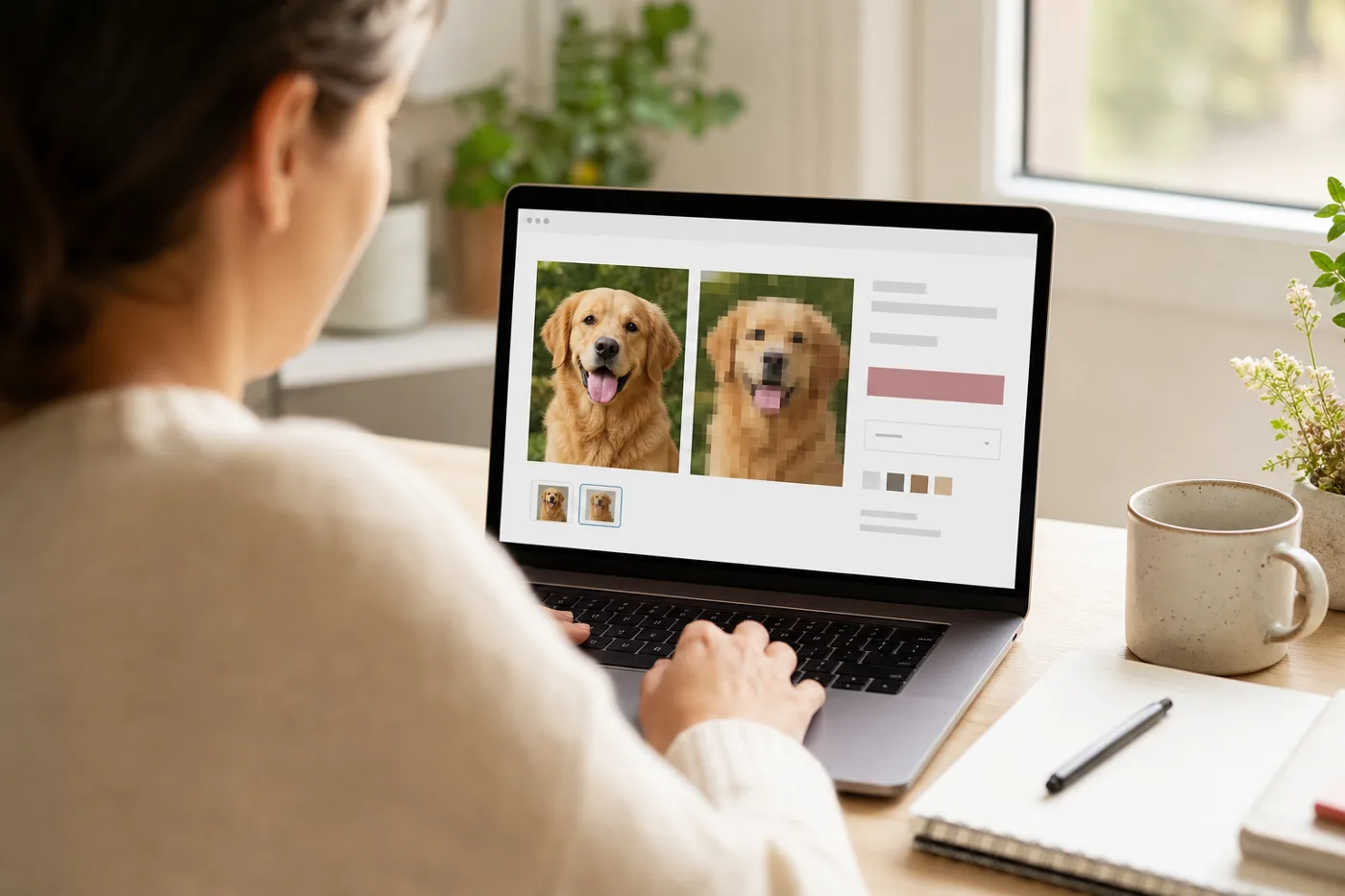
Cosa fa il widget di anteprima per il tuo negozio
Il cliente carica una foto nella pagina prodotto e la vede subito come schema diamond painting, prima di pagare. L’anteprima risponde alla domanda che blocca la vendita: «la mia foto funzionerà?»
Come funziona l’integrazione
- Richiedi una chiave API dalla pagina B2B.
- Aggiungi l’incorporamento dp-preview.js al template del prodotto.
- Il widget genera l’anteprima dal vivo e, se vuoi, un flusso di schemi PDF white label.
Il problema al pagamento
La maggior parte delle pagine di diamond painting personalizzati richiede una foto e una dimensione, ma non dimostra se quella dimensione sia adatta. Questo genera richieste di assistenza evitabili: i clienti scelgono 30x40 cm per un ritratto ricco di dettagli, si aspettano occhi e capelli nitidi e ricevono una tela che non potrà mai contenere quei dettagli.
Un percorso migliore mostra un’anteprima, consiglia una dimensione e salva il risultato scelto nei metadati del carrello e dell’ordine. Il team che prepara gli ordini vede così l’URL esatto dell’anteprima, la variante scelta e il tipo di diamantini.
Percorso consigliato in Shopify
- Il cliente carica una foto sulla pagina del prodotto.
- La tua app invia il file e le varianti disponibili a PicDP.
- PicDP restituisce un’anteprima, un punteggio di qualità e una variante consigliata.
- Il negozio mostra prima la dimensione consigliata, ma consente al cliente di scegliere un’altra dimensione disponibile.
- La variante scelta, l’URL dell’anteprima e l’ID dell’attività vengono salvati nelle proprietà della riga d’ordine prima dell’aggiunta al carrello.
La corrispondenza con le varianti conta più di una bella anteprima
L’anteprima deve corrispondere a varianti Shopify reali. Se il negozio vende formati 30x40, 40x50, 50x70 e 60x80 cm, l’API dovrebbe consigliare solo queste dimensioni. Si evita così un errore comune: l’anteprima indica 45x60 cm, mentre il cliente può acquistare soltanto 40x50 o 50x70 cm.
L’API PicDP esistente supporta `allowed_sizes` con gli ID delle varianti Shopify. Usala invece di inserire una tabella di dimensioni generica direttamente nel tema.
Quali dati salvare nell’ordine Shopify
| Chiave | Perché serve |
|---|---|
_picdp_preview_url | Assistenza e produzione possono consultare l’anteprima generata. |
_picdp_job_id | Permette al server di collegare attività asincrone e aggiornamenti dei webhook. |
_picdp_selected_variant_id | Conferma a quale dimensione disponibile corrisponde il consiglio. |
_picdp_quality_score | Utile all’assistenza quando un cliente sceglie una dimensione diversa da quella consigliata. |
Dove inserire l’anteprima nel percorso d’acquisto
Per i consumatori, l’anteprima deve essere nella pagina del prodotto, senza richiedere prima un account. I gestori dei negozi iniziano l’integrazione dallaDocumentazione APIe poi passano a un negozio di sviluppo.
Dopo aver approvato l’anteprima, il cliente può passare a un prodotto come undiamond painting da una foto personalee caricare la stessa foto originale per l’ordine.
Avvio rapido dell’integrazione
Inizia dall’adattatore server nellaGuida rapida Shopify. Conserva le chiavi API sul server, restituisci al tema solo lo stato dell’anteprima e salva i metadati finali dell’anteprima nella riga d’ordine prima del pagamento.
Per accesso, prezzi o configurazione partner, usa ilcontatto B2B.
Funziona solo con Shopify?
No. La stessa API supporta WooCommerce e negozi personalizzati. Shopify è semplicemente il più rapido da configurare tramite l’incorporamento.